A companhia prática / Prévia para desenvolvedores
Uma configuração simples.
Depois, seu próprio ritmo.
Da primeira instalação ao próximo trecho. Siga as ações, confira o resultado e abra uma captura quando precisar ver de perto.
Chrome 142+ · Primeiro no Linux · Exige acesso ao repositório privado e um laboratório Chatterbox compatível em execução.
Sobre a mídia deste guia
As capturas e vídeos mostram a extensão real no Chrome 148 isolado, no Linux, com texto de exemplo original e neutro. A instalação não tem narração; os clipes de reprodução contêm a voz real gerada localmente. As instruções e transcrições também funcionam sem JavaScript.
O laboratório já estava conectado antes da gravação. Nenhuma credencial é exibida. A edição encurta esperas e a reprodução posterior, não a velocidade das cenas mantidas. As imagens mostram seleção, narração e destaque, Pausar / Retomar, continuação automática, Anterior, Parar e Liberar / recapturar. Navegar, Próximo e Voltar à origem são explicados na referência escrita, não apresentados como ações filmadas.
Menos configuração entre você e as palavras.
A versão de desenvolvimento tem Leitor, Histórico e Configurações. A validação integrada desses controles de leitura rápida e histórico ainda está em andamento. As gravações abaixo mostram uma interface anterior em inglês: não mostram o novo atalho, as configurações de idioma nem os controles de histórico.
- A barra de ferramentas e Ctrl+Shift+Y continuam abrindo uma prévia local e silenciosa. Por si só, nunca enviam texto nem salvam uma leitura.
- Em Configurações, conecte seu laboratório compatível e escolha o idioma da fala. O idioma da interface é separado: Sistema, English, Português ou Español. Alterá-lo nunca traduz a origem nem reinicia a narração.
- Conclua o aviso de primeiro uso: escolha salvar leituras neste dispositivo ou ler sem salvar. Configurar ou reconectar nunca repete um pedido de leitura anterior.
- Selecione um texto novo e use Ler seleção em voz alta no menu da seleção ou pelo atalho independente (veja a atribuição em Configurações). Confira a atribuição real em Configurações; se estiver sem atalho ou houver conflito, abra as configurações de atalhos do Chrome.
- Ler autoriza a seleção atual no idioma de fala salvo. A preparação leva tempo. Se o Chrome bloquear a reprodução, escolha a ação Reproduzir em destaque. Repetir o atalho não autoriza pedidos duplicados.
- Para ler outro texto, confirme a substituição da leitura atual. As tarefas em andamento precisam terminar ou ser canceladas primeiro; um envio de resultado desconhecido continua bloqueando novas leituras.
Copiar o endereço das configurações de atalhos do Chrome
chrome://extensions/shortcutsSuas leituras, neste dispositivo.
O histórico é um recurso da versão de desenvolvimento cuja validação integrada ainda está em andamento. O histórico local opcional começa somente quando você inicia uma leitura explicitamente, nunca na prévia. Ele guarda o texto exato selecionado, título da página e endereço de origem filtrado, idioma da fala, posição confirmada e reprodução medida. Esses dados podem conter informações sensíveis. Não salva credenciais, áudio nem leituras anônimas; nada é sincronizado com a nuvem.
Use Histórico para buscar, ver um arquivo, abrir seu link seguro de origem, excluir uma leitura, limpar tudo ou exportar JSON versionado. A exportação contém texto sensível: salve em um local confiável. Desative o salvamento de próximas leituras em Configurações. A exclusão não pode ser desfeita.
O tempo de reprodução medido não comprova escuta. Navegar não é ouvir; chegar ao fim não comprova cobertura completa. O progresso é salvo a cada dois segundos aproximadamente e nas transições de reprodução; uma falha pode perder os últimos segundos. Reabrir um arquivo nunca inicia áudio, reenvia uma tarefa nem simula destaque na página original. Capture a origem novamente e escolha Reproduzir explicitamente para continuar.
O histórico tem limite de 1.000 leituras ou 50 MiB, com até 128 eventos agrupados por leitura e contagem visível de compactações. O Leitores nunca exclui leituras silenciosamente. Falhas de capacidade, migração e gravação são visíveis; uma falha ao salvar o progresso pausa a reprodução. Exporte ou exclua leituras, ou escolha explicitamente continuar sem salvar. Remover o navegador ou perfil, ou perder armazenamento, pode apagar o histórico: exporte para ter uma cópia.
Instale. Deixe sempre à mão.
- Com acesso ao repositório privado, use sua cópia existente ou obtenha a branch de prévia nos detalhes abaixo.
- Abra
chrome://extensionsno Chrome 142 ou mais recente. Ative Modo do desenvolvedor. - Escolha Carregar sem compactação. Selecione a pasta
extensions/chromena sua cópia do repositório — não a pasta raiz. - Use o menu Extensões do Chrome ou o botão de fixar do painel lateral nativo para fixar o Leitores na barra de ferramentas.
Resultado esperadoO Leitores aparece na lista de extensões do Chrome e seu ícone fica disponível na barra de ferramentas. Instalar ainda não conecta um serviço de fala.
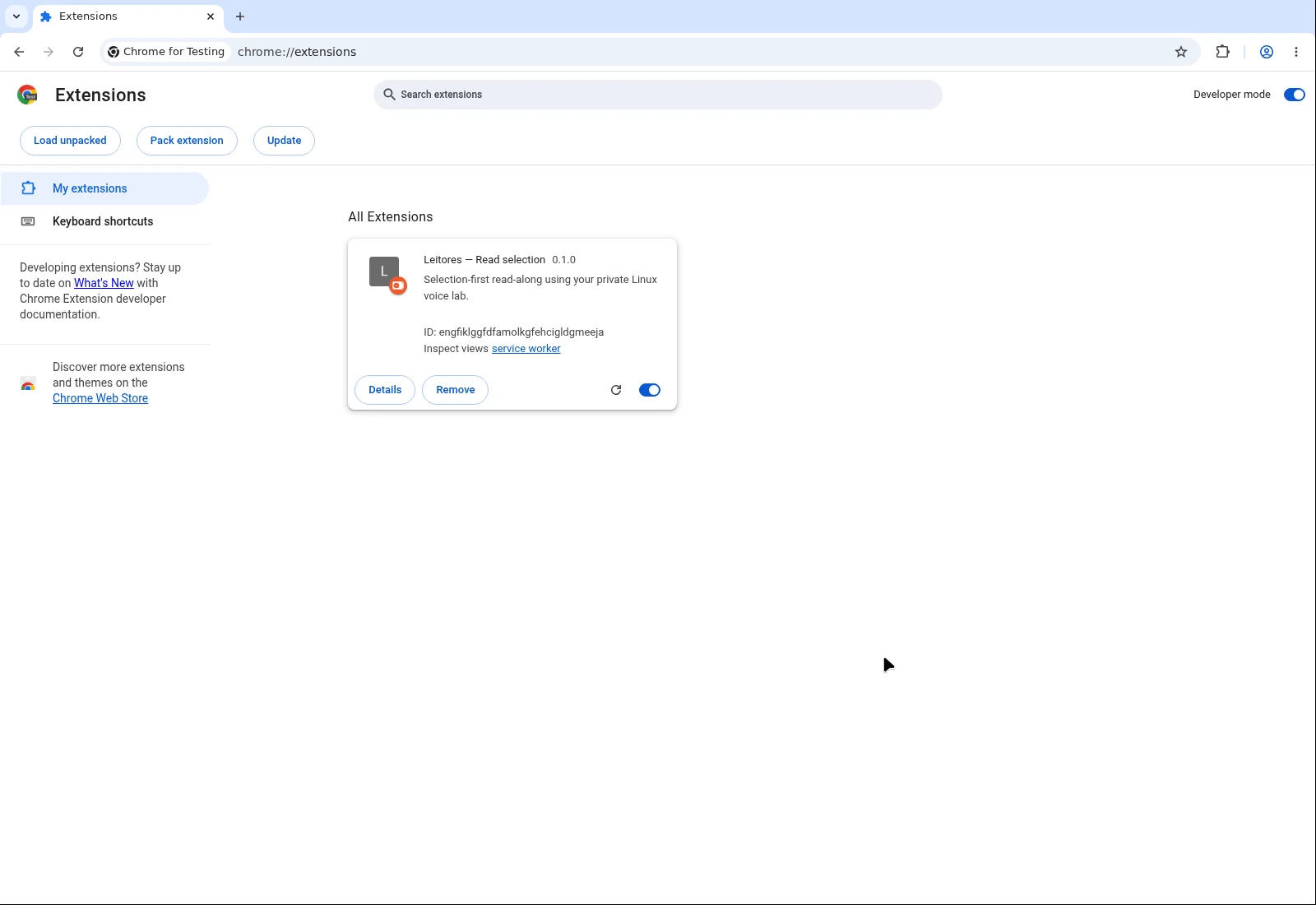 Instalar e fixarCaptura indisponível — siga os passos escritosAbrir captura
 Acesso ao repositório, comando de clonagem e pasta
Esta é uma prévia descompactada para desenvolvedores, não um download público nem uma versão da Chrome Web Store. O repositório é privado; um link do GitHub ou este comando não concede acesso. Se você não tem acesso, combine primeiro com a pessoa responsável pelo projeto.
Com o Git instalado e seu acesso autorizado ao repositório já configurado:
git clone --branch v1-implementation-plan https://github.com/gabfr/leitores.gitCarregue leitores/extensions/chrome da cópia resultante. Se você já tem o projeto, use o diretório extensions/chrome do projeto.
Código-fonte da extensão e documentação de instalação ↗ · Exige acesso ao repositório privado.
Copiar o endereço das extensões do Chrome
Cole na barra de endereços do Chrome. Um link comum de site não abre páginas internas do navegador de forma confiável.
chrome://extensionsConecte seu laboratório existente.
- Confira se o laboratório Chatterbox compatível do projeto já está em execução e disponível para você. A extensão não inclui nem cria um servidor.
- Abra o Leitores pelo ícone da barra. Em Configurações, no painel lateral nativo confiável, escolha o servidor compatível do seu laboratório:
127.0.0.1:8765Localhost · preferencial192.168.0.42:8765Servidor de rede local compatível
- Digite a senha fornecida, somente nesse painel. O nome de usuário é fixo:
leitores; não há um campo separado de usuário. Nunca digite credenciais neste site nem na página de origem. - Pressione Conectar / permitir servidor. Se solicitado, aprove a permissão opcional do Chrome para o servidor compatível escolhido.
Resultado esperadoO painel informa que está conectado e o campo de senha é limpo. Conectar, por si só, não autoriza enviar o texto selecionado.
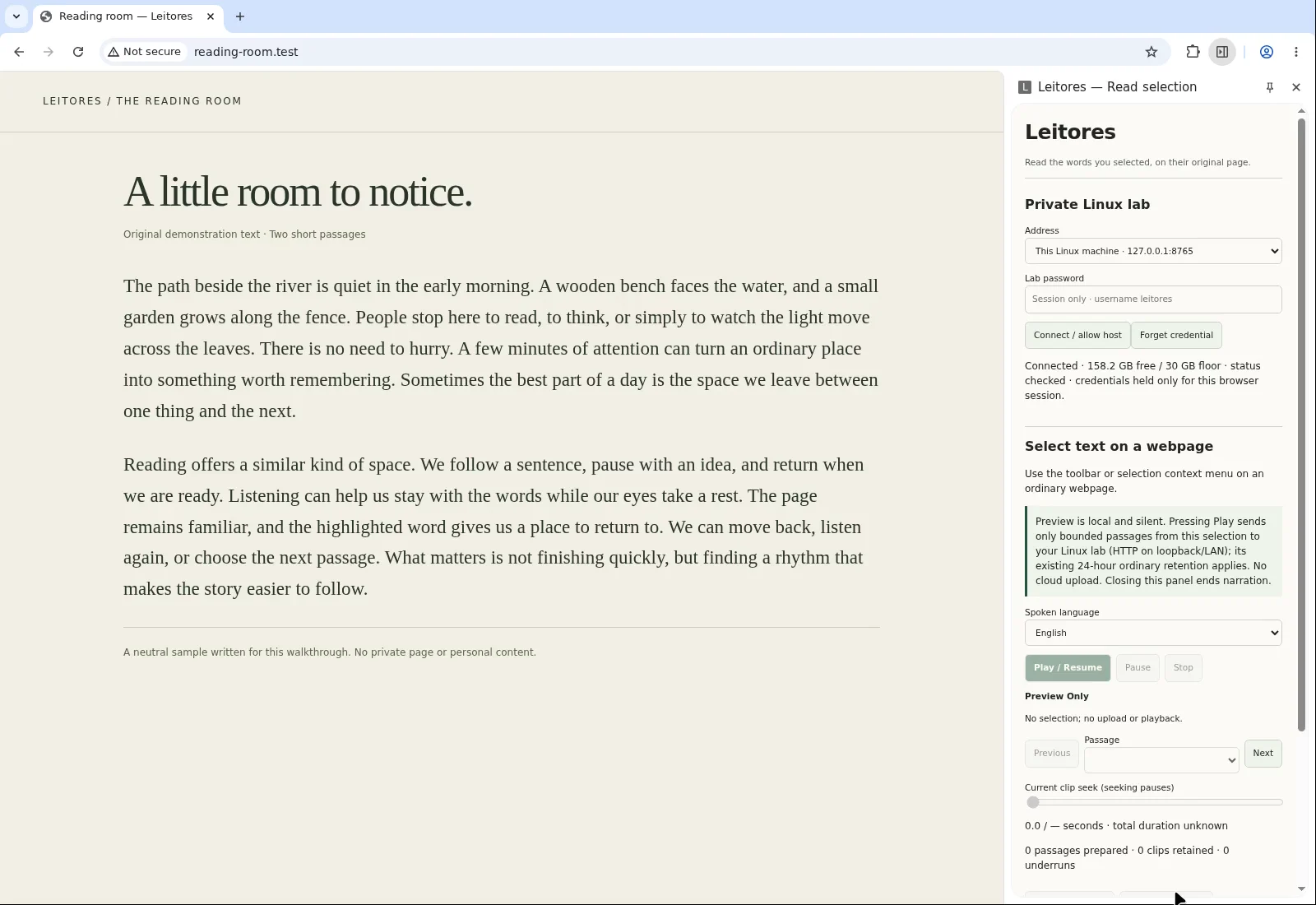 Conectado, credenciais ocultasCaptura indisponível — siga os passos escritosAbrir captura
 Compatibilidade do servidor, credenciais de sessão e HTTP
Somente o laboratório Chatterbox compatível com o projeto nos servidores acima está no escopo — não um endereço TTS qualquer, outra porta nem uma API de fala hospedada. Consulte a documentação de configuração e hardware do laboratório (exige acesso privado).
As credenciais fornecidas ficam no armazenamento de sessão confiável da extensão, não no conteúdo da página de origem. O campo de senha é limpo ao conectar. Digite a senha novamente após reiniciar o navegador ou a extensão; limpar o campo visível não é um pedido para redigitá-la durante uma sessão ativa.
O laboratório usa HTTP. Na rede local, texto, credenciais e áudio não são criptografados em trânsito. Prefira localhost, use apenas uma rede confiável e não exponha o laboratório publicamente.
Assista / Instalar, fixar e abrirClipe de instalação · legendas traduzidas · gravação real editada
Um lugar na sua barra de ferramentas.
Não foi possível carregar esta gravação.
Siga os passos escritos de configuração acima.
Transcrição da gravação
Transcrição da gravação
Os colchetes descrevem ações na tela. As demais linhas traduzem a narração original em inglês, sem dublagem. Esta é uma demonstração editada em velocidade normal.
- 00:00 [Abra chrome://extensions em um perfil novo do navegador.]
- 00:02 [Ative Developer mode (Modo do desenvolvedor) e escolha Load unpacked (Carregar sem compactação).]
- 00:05 [Escolha a pasta da extensão, não a raiz do repositório.]
- 00:07 [Leitores instalado. Abra uma página comum.]
- 00:10 [Selecione o texto. Ctrl+Shift+Y abre o Leitores.]
- 00:12 [Fixe o Leitores na barra. Conecte seu laboratório separadamente antes de reproduzir.]
Escolha as palavras. Depois, ouça.
- Em uma página comum, selecione um trecho visível na página principal. Comece com um parágrafo curto.
- Clique no ícone fixado do Leitores para abrir o painel lateral nativo do Chrome. Revise a captura, incluindo a seção Texto exato selecionado com o texto original.
- Escolha o idioma do trecho: inglês, português ou espanhol. Isso define como o texto é lido; não traduz a seleção.
- Após conectar e concluir a configuração, pressione Reproduzir / Retomar. Esta ação explícita, com sua escolha de idioma, autoriza o envio do texto selecionado ao laboratório.
- Espere a preparação terminar. Se o Chrome exigir outro gesto para reproduzir, pressione Reproduzir / Retomar novamente.
Resultado esperadoO áudio preparado é reproduzido e o destaque acompanha as palavras na página original. A prévia por si só é silenciosa e local; preparar a fala pode levar tempo.
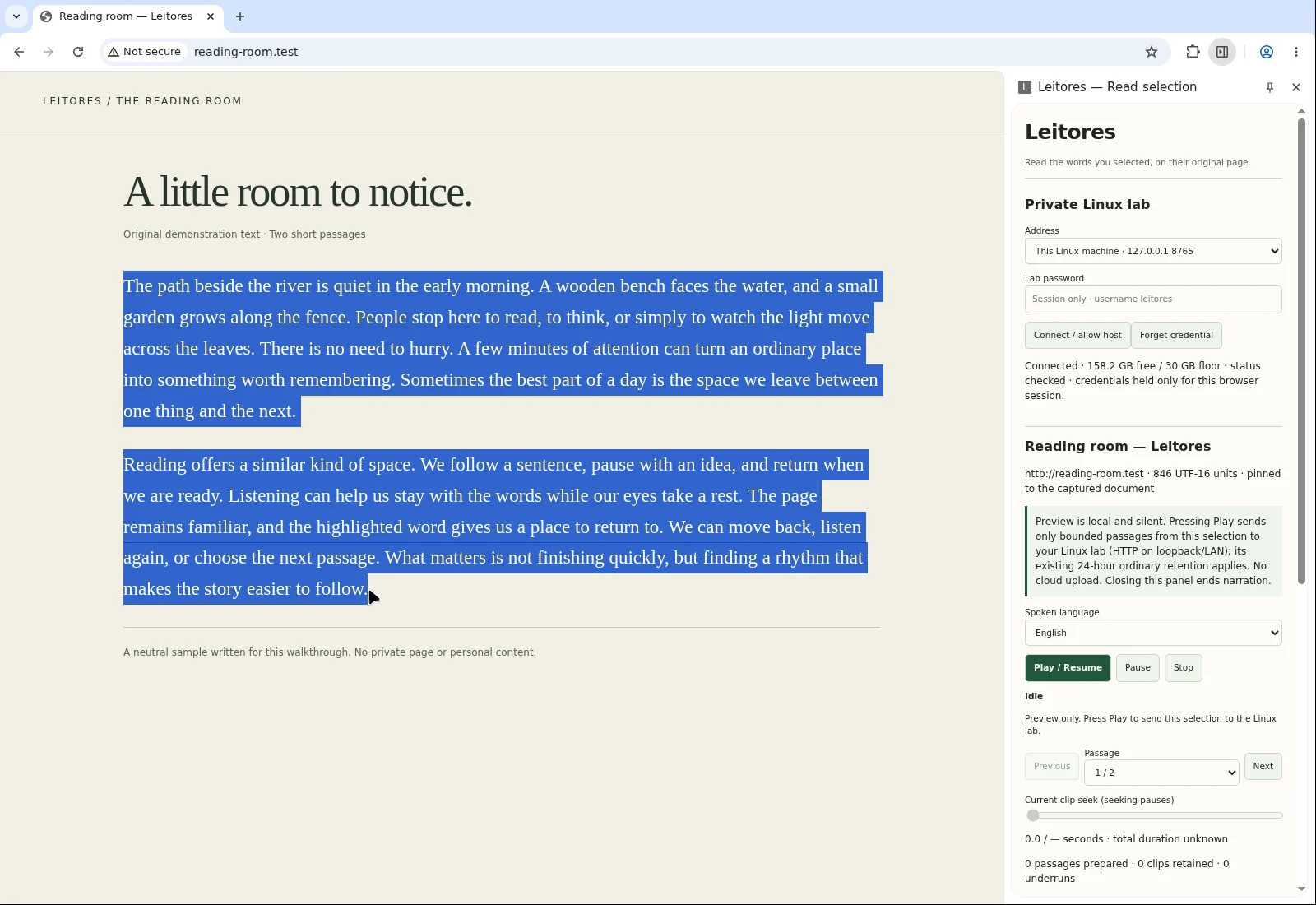 Sua seleção exataCaptura indisponível — siga os passos escritosAbrir captura
 Use HTML comum da página principal. PDFs, páginas internas do navegador, texto editável, shadow DOM e seleções em frames não são compatíveis. Ver limites exatos de seleção ↓
Assista / Selecionar e iniciarClipe de leitura · legendas traduzidas · gravação real editada
Da seleção ao som.
Não foi possível carregar esta gravação.
Siga os passos escritos de seleção acima.
Transcrição da gravação
Transcrição da gravação
Os colchetes descrevem ações na tela. As demais linhas traduzem a narração original em inglês, sem dublagem. Esta é uma demonstração editada em velocidade normal.
- 00:00 [O laboratório local já está conectado. Selecione o texto de exemplo original.]
- 00:02 [Capture a seleção no painel lateral nativo.]
- 00:05 [Escolha English e depois Play / Resume (Reproduzir / Retomar).]
- 00:07 [Preparando a fala. Esta espera foi encurtada na edição.]
- 00:09 O caminho ao lado do rio é tranquilo de manhã cedo.
- 00:11 Um banco de madeira fica de frente para a água, e um pequeno jardim
- 00:14 cresce junto à cerca. As pessoas param aqui para ler, para
- 00:16 pensar,
Mantenha o ritmo nas suas mãos.
Experimente Pausar durante a reprodução preparada e depois Reproduzir / Retomar. Depois, mova o controle de posição. Navegar pelo áudio é diferente de autorizar a reprodução.
- Pausar → Reproduzir / Retomar
- Pausar mantém a posição atual. Reproduzir / Retomar continua desse ponto em vez de reiniciar o clipe.
- Navegar
- Escolha uma posição no clipe preparado. Navegar deixa a reprodução pausada, mesmo que o áudio estivesse tocando. Pressione Reproduzir / Retomar quando quiser.
- Anterior / Próximo
- Mova-se entre trechos disponíveis. A navegação mantém a pausa até você escolher Reproduzir / Retomar; não há reprodução automática.
- Parar
- Parar leva o clipe atual ao início. Não é o mesmo que liberar a seleção capturada.
- Voltar à origem
- Restaure a aba de origem vinculada para ver o trecho no contexto. Isso não captura uma nova seleção.
- Liberar seleção
- Libere a captura vinculada para permitir outra seleção. Use quando quiser um texto novo.
Resultado esperadoPausar mantém a posição; navegar no áudio e entre trechos espera seu próximo Reproduzir / Retomar. Parar reinicia o clipe atual. Fechar o painel encerra a reprodução.
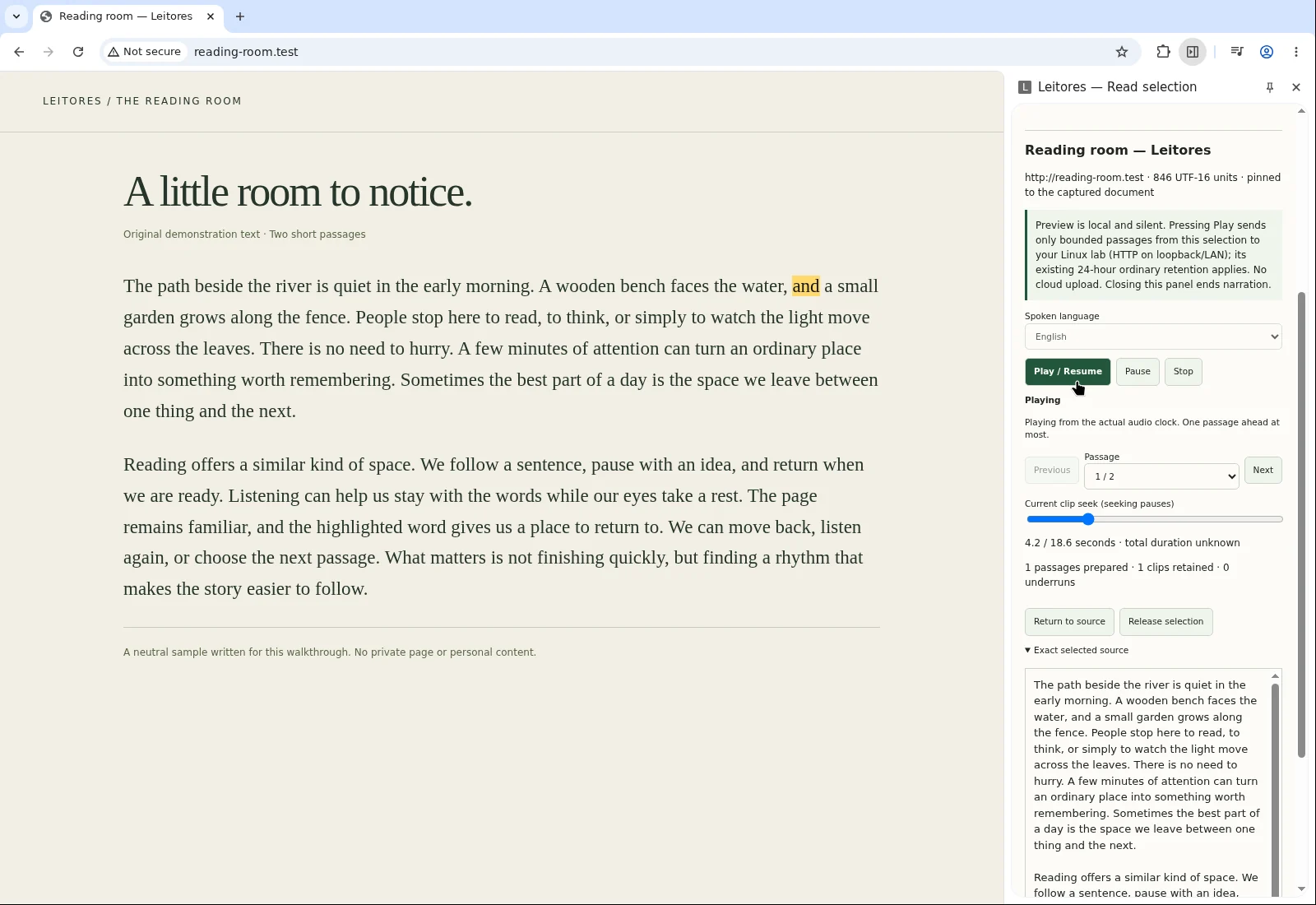 Acompanhando as palavrasCaptura indisponível — siga os passos escritosAbrir captura
 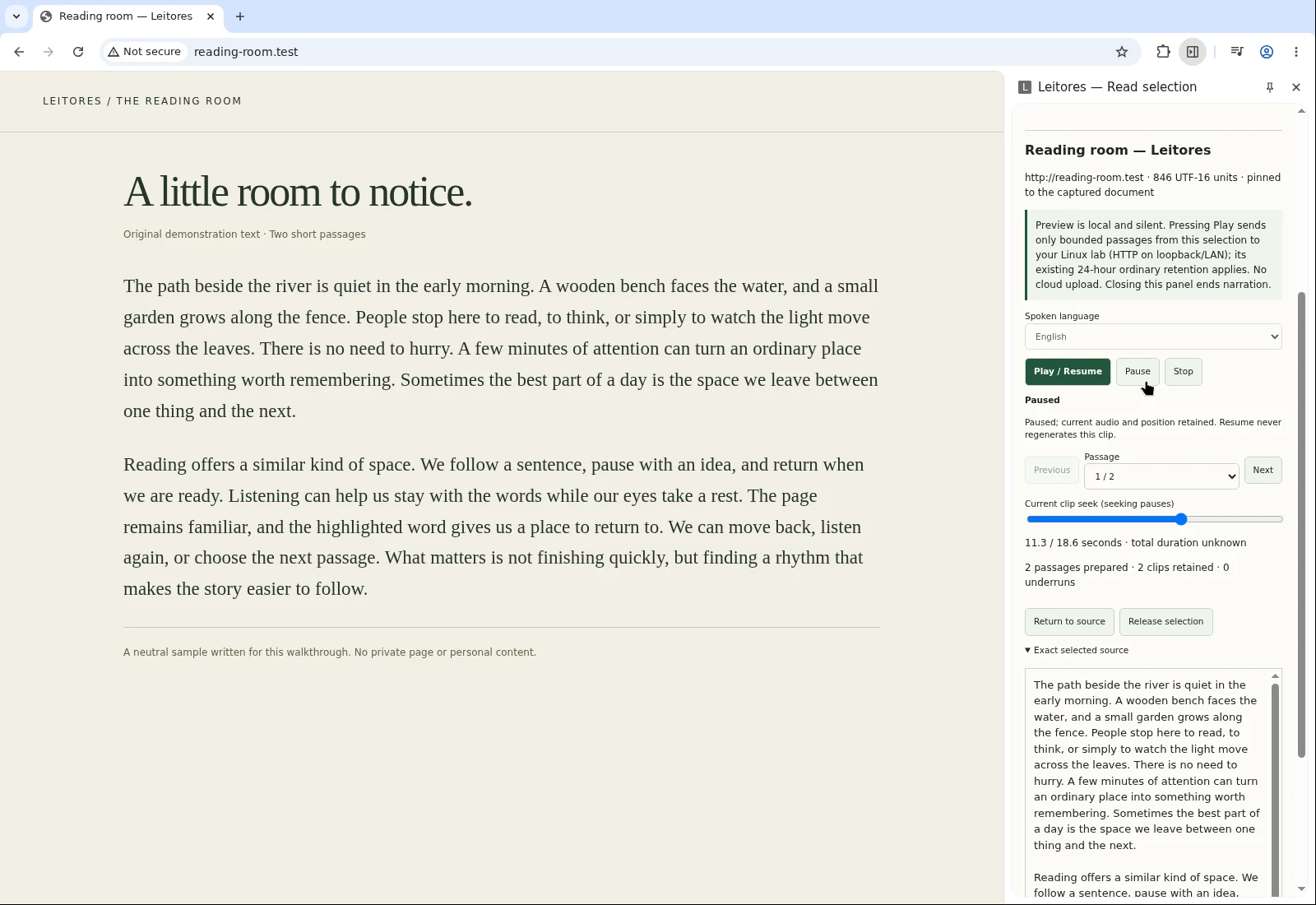 Um lugar guardado para vocêCaptura indisponível — siga os passos escritosAbrir captura
 Assista / Pausar e retomarClipe de reprodução · legendas traduzidas · gravação real editada
Uma pausa é uma pausa de verdade.
Não foi possível carregar esta gravação.
Leia a referência dos controles acima.
Transcrição da gravação
Transcrição da gravação
Os colchetes descrevem ações na tela. As demais linhas traduzem a narração original em inglês, sem dublagem. Esta é uma demonstração editada em velocidade normal.
- 00:00 se mover entre as folhas. Não há motivo para ter pressa.
- 00:02 Alguns minutos
- 00:02 [Pausado. A posição da reprodução é mantida.]
- 00:05 minutos de atenção podem transformar um lugar comum em algo
- 00:08 que vale a pena lembrar.
O próximo trecho. Uma nova seleção.
- Para outro trecho da captura atual, use Anterior ou Próximo quando disponíveis e depois pressione explicitamente Reproduzir / Retomar.
- Para encontrar sua página de origem atual, escolha Voltar à origem. Isso restaura a aba de origem vinculada.
- Para outro texto, escolha Liberar seleção. Selecione um novo trecho em uma página comum e use o ícone da barra para capturá-lo no painel nativo.
- Confira Texto exato selecionado novamente, escolha o idioma do texto e pressione Reproduzir / Retomar somente quando quiser enviá-lo.
Resultado esperadoA nova prévia corresponde ao novo trecho. Recapturar por si só não autoriza um envio. Navegar ou mudar o DOM da origem invalida a seleção anterior; capture novamente em vez de continuar com uma origem desatualizada.
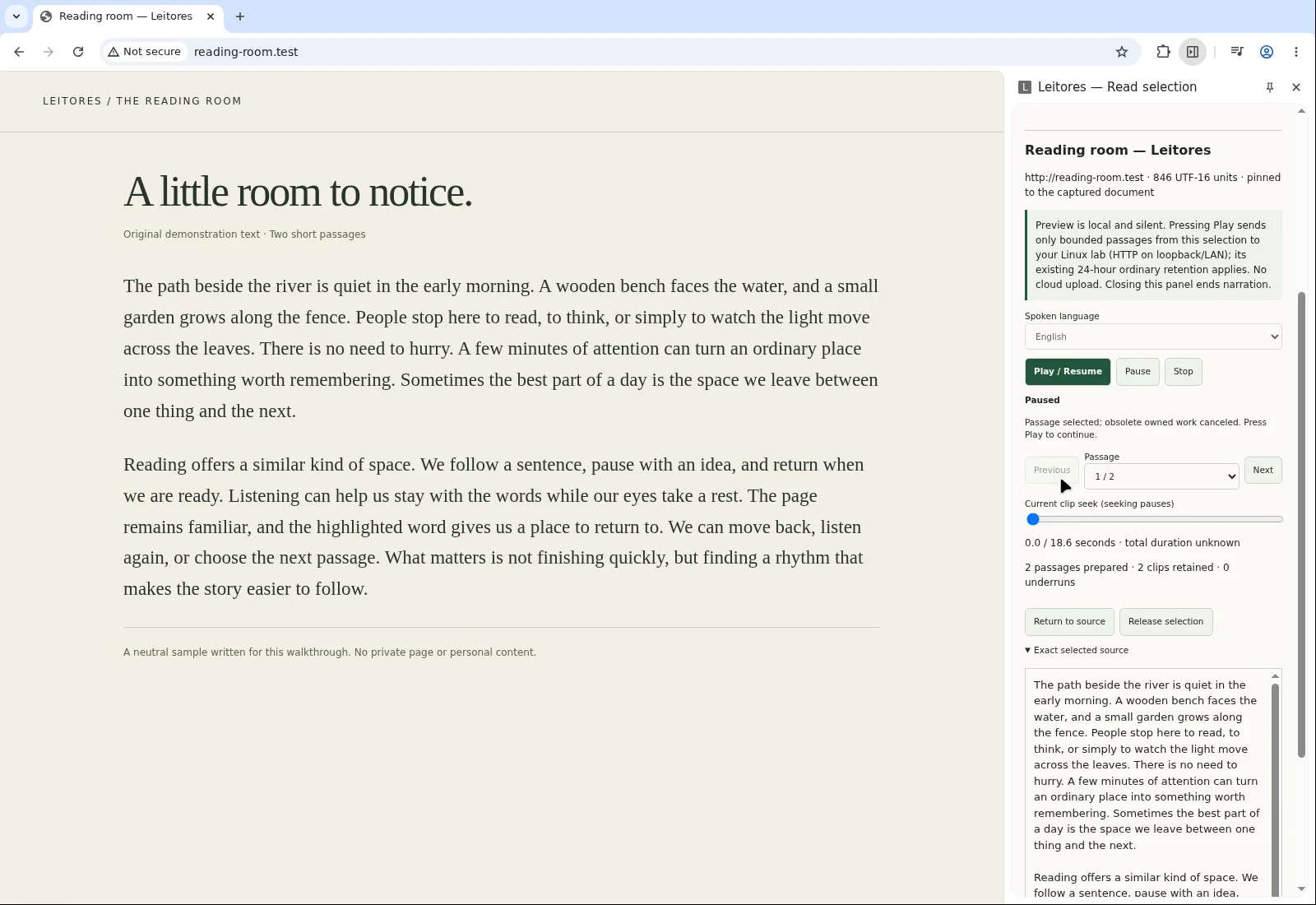 De volta à origemCaptura indisponível — siga os passos escritosAbrir captura
 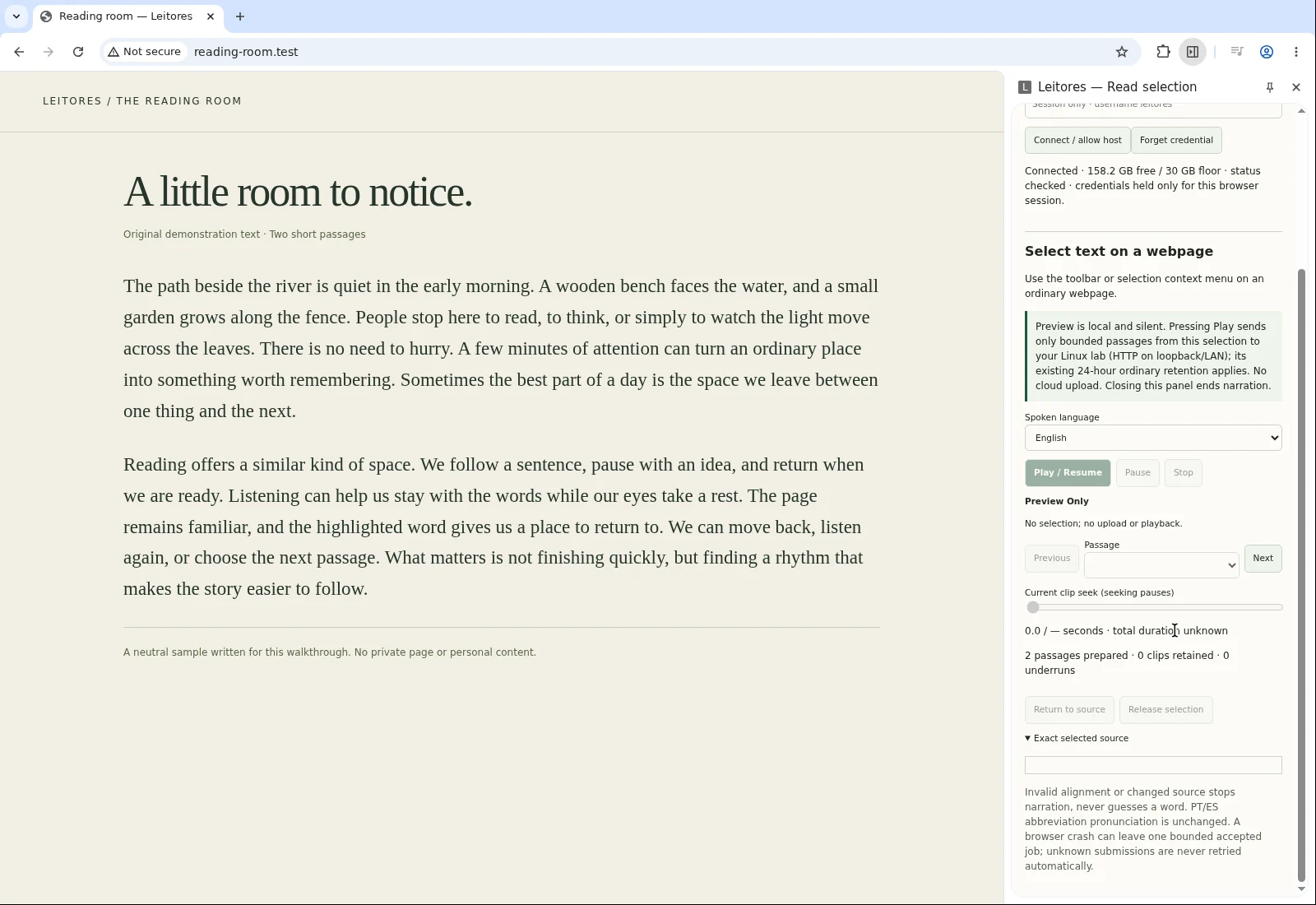 Espaço para um novo trechoCaptura indisponível — siga os passos escritosAbrir captura
 Assista / Anterior, Parar e recapturarClipe de navegação · legendas traduzidas · gravação real editada
Outra ideia para acompanhar.
Não foi possível carregar esta gravação.
Leia as instruções de navegação acima.
Transcrição da gravação
Encontre o caminho de volta.
Comece pelo estado visível. Estes são passos escritos de recuperação, não capturas de erros inventadas.
O painel não está conectado.
Confira se o laboratório compatível está funcionando em um dos dois servidores aceitos. No painel confiável, digite as credenciais fornecidas e use Conectar / permitir servidor. Se você recusou a permissão opcional do servidor, revise o pedido antes de tentar conectar novamente.
Instalar sem compactação não configura um servidor, e substituir por um endereço qualquer não funciona. Se o laboratório não estiver disponível, peça à pessoa responsável que o verifique; não continue enviando pedidos de leitura.
Procure: o estado conectado antes de autorizar a reprodução.
Está aguardando, preparando ou carregando.
A fala e o alinhamento de palavras precisam de preparação. A extensão pode preparar até um trecho à frente; isso não garante início instantâneo nem transições sem intervalo. Espere a preparação ativa terminar em vez de pressionar Reproduzir repetidamente ou reconectar.
Se o progresso parar, confira a mensagem visível no painel e pergunte à pessoa responsável sobre a disponibilidade do laboratório. Não envie duplicatas para testar se está funcionando.
Procure: um clipe preparado ou uma mensagem com orientação no painel, não um tempo de espera fixo presumido.
O áudio está pronto, mas não começou.
O Chrome pode exigir outro gesto após a preparação. Pressione Reproduzir / Retomar no painel nativo novamente. Lembre que navegar, Anterior e Próximo deixam a reprodução pausada de propósito.
Procure: o avanço da reprodução e o destaque na origem após essa ação explícita. Se continuar sem som, confira as configurações normais de áudio da aba e do sistema e a mensagem do painel.
Minha seleção não aparece ou não é compatível.
Comece com um parágrafo curto e visível em HTML comum da página principal. Páginas do navegador, PDFs, campos editáveis, shadow DOM e seleções em frames ficam fora do escopo. As capturas não podem exceder 20.000 unidades UTF-16.
Se outra seleção estiver vinculada, escolha Liberar seleção, selecione o novo texto e use o ícone da barra para capturar novamente. Abra Texto exato selecionado para conferir.
Procure: uma prévia que corresponda ao texto pretendido, antes de Reproduzir / Retomar.
A origem mudou ou eu saí da página.
Navegação e mudanças no DOM da origem invalidam a captura. Use Voltar à origem quando for útil, libere a seleção desatualizada e capture um novo trecho. Não espere que as posições antigas das palavras sirvam para uma página reescrita.
Procure: uma nova captura válida e a seção Texto exato selecionado correta.
Reiniciei o Chrome ou recarreguei a extensão.
As credenciais valem por sessão. Digite a senha fornecida novamente no painel confiável e use Conectar / permitir servidor novamente. Este site não pode restaurá-la nem coletá-la. Fechar o painel também encerra a reprodução; ele não é um reprodutor de áudio em segundo plano.
Procure: um painel conectado antes de selecionar e iniciar explicitamente uma leitura.
De volta às palavras, quando você quiser.
Voltar à sala de leitura