La compañía práctica / Vista previa para desarrolladores
Una configuración sencilla.
Después, tu propio ritmo.
De la primera instalación al siguiente fragmento. Sigue las acciones, comprueba el resultado y abre una captura cuando necesites verla de cerca.
Chrome 142+ · Primero en Linux · Requiere acceso al repositorio privado y un laboratorio Chatterbox compatible en ejecución.
Sobre los medios de esta guía
Las capturas y videos muestran la extensión real en Chrome 148 aislado, en Linux, con texto de ejemplo original y neutro. La instalación no tiene narración; los clips de reproducción contienen la voz real generada localmente. Las instrucciones y transcripciones también funcionan sin JavaScript.
El laboratorio ya estaba conectado antes de grabar. No se muestran credenciales. La edición acorta esperas y la reproducción posterior, no la velocidad de las escenas conservadas. Las imágenes muestran selección, narración y resaltado, Pausar / Reanudar, continuación automática, Anterior, Detener y Liberar / volver a capturar. Desplazarse, Siguiente y Volver al origen se explican en la referencia escrita, no se presentan como acciones filmadas.
Menos configuración entre tú y las palabras.
La versión de desarrollo tiene Lector, Historial y Configuración. La validación integrada de estos controles de lectura rápida e historial sigue en curso. Las grabaciones siguientes muestran una interfaz anterior en inglés: no muestran el nuevo atajo, la configuración de idioma ni los controles del historial.
- La barra de herramientas y Ctrl+Shift+Y siguen abriendo una vista previa local y silenciosa. Por sí solos, nunca envían texto ni guardan una lectura.
- En Configuración, conecta tu laboratorio compatible y elige el idioma de la voz. El idioma de la interfaz es independiente: Sistema, English, Português o Español. Cambiarlo nunca traduce el origen ni reinicia la narración.
- Completa el aviso de primer uso: elige guardar lecturas en este dispositivo o leer sin guardar. Configurar o volver a conectar nunca repite una solicitud de lectura anterior.
- Selecciona texto nuevo y usa Leer selección en voz alta en el menú de selección o con su atajo independiente (consulta la asignación en Configuración). Comprueba la asignación real en Configuración; si no hay atajo o existe un conflicto, abre la configuración de atajos de Chrome.
- Leer autoriza la selección actual en el idioma de voz guardado. La preparación lleva tiempo. Si Chrome bloquea la reproducción, elige la acción Reproducir destacada. Repetir el atajo no autoriza solicitudes duplicadas.
- Para leer otro texto, confirma el reemplazo de la lectura actual. Las tareas en curso deben terminar o cancelarse primero; un envío de resultado desconocido sigue bloqueando nuevas lecturas.
Copiar la dirección de configuración de atajos de Chrome
chrome://extensions/shortcutsTus lecturas, en este dispositivo.
El historial es una función de la versión de desarrollo cuya validación integrada sigue en curso. El historial local opcional empieza solo cuando inicias una lectura explícitamente, nunca en la vista previa. Guarda el texto exacto seleccionado, el título de la página y la dirección de origen filtrada, el idioma de la voz, la posición confirmada y la reproducción medida. Pueden contener información sensible. No guarda credenciales, audio ni lecturas de incógnito; nada se sincroniza con la nube.
Usa Historial para buscar, ver un archivo, abrir su enlace seguro de origen, eliminar una lectura, borrar todo o exportar JSON con versión. La exportación contiene texto sensible: guárdala en una ubicación de confianza. Desactiva el guardado de próximas lecturas en Configuración. La eliminación no se puede deshacer.
El tiempo de reproducción medido no demuestra escucha. Desplazarse no es escuchar; llegar al final no demuestra cobertura completa. El progreso se guarda aproximadamente cada dos segundos y en las transiciones de reproducción; un fallo puede perder los últimos segundos. Reabrir un archivo nunca inicia audio, reenvía una tarea ni simula resaltado en la página original. Captura el origen de nuevo y elige Reproducir explícitamente para continuar.
El historial tiene un límite de 1.000 lecturas o 50 MiB, con hasta 128 eventos agrupados por lectura y un recuento visible de compactaciones. Leitores nunca elimina lecturas en silencio. Los fallos de capacidad, migración y escritura son visibles; un fallo al guardar el progreso pausa la reproducción. Exporta o elimina lecturas, o elige explícitamente continuar sin guardar. Eliminar el navegador o perfil, o perder almacenamiento, puede borrar el historial: exporta para tener una copia.
Instala. Déjalo a tu alcance.
- Con acceso al repositorio privado, usa tu copia existente u obtén la rama de vista previa en los detalles siguientes.
- Abre
chrome://extensionsen Chrome 142 o posterior. Activa Modo de desarrollador. - Elige Cargar sin empaquetar. Selecciona la carpeta
extensions/chromeen tu copia del repositorio; no la carpeta raíz. - Usa el menú Extensiones de Chrome o el botón de fijar del panel lateral nativo para fijar Leitores en la barra de herramientas.
Resultado esperadoLeitores aparece en la lista de extensiones de Chrome y su icono queda disponible en la barra de herramientas. Instalar todavía no conecta un servicio de voz.
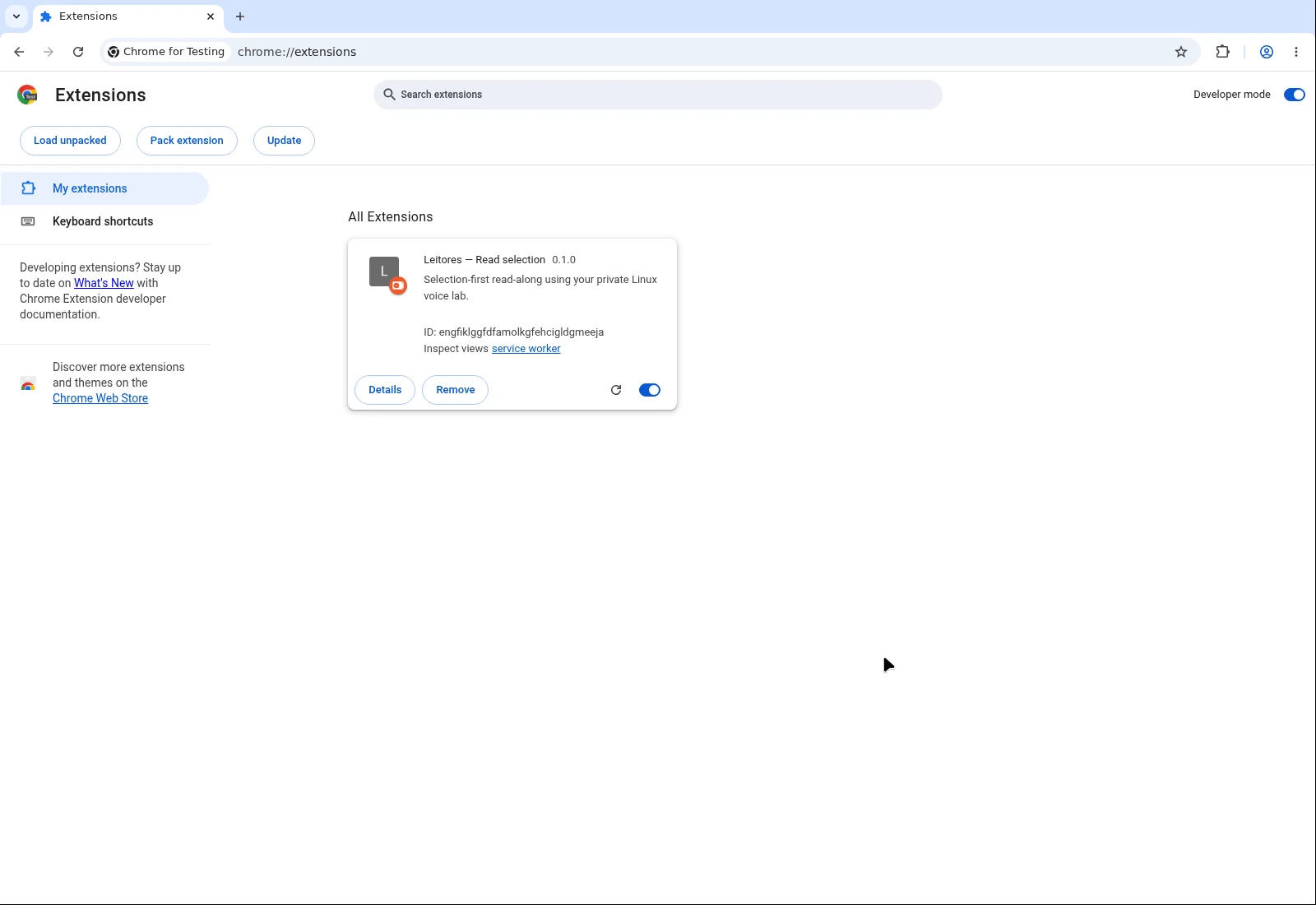 Instalar y fijarCaptura no disponible: sigue los pasos escritosAbrir captura
 Acceso al repositorio, comando de clonación y carpeta
Esta es una vista previa sin empaquetar para desarrolladores, no una descarga pública ni una versión de Chrome Web Store. El repositorio es privado; un enlace de GitHub o este comando no concede acceso. Si no tienes acceso, consulta primero con la persona responsable del proyecto.
Con Git instalado y tu acceso autorizado al repositorio ya configurado:
git clone --branch v1-implementation-plan https://github.com/gabfr/leitores.gitCarga leitores/extensions/chrome de la copia resultante. Si ya tienes el proyecto, usa el directorio extensions/chrome del proyecto.
Código fuente de la extensión y documentación de instalación ↗ · Requiere acceso al repositorio privado.
Copiar la dirección de extensiones de Chrome
Pega esto en la barra de direcciones de Chrome. Un enlace normal de un sitio no abre de forma fiable páginas internas del navegador.
chrome://extensionsConecta tu laboratorio existente.
- Comprueba que el laboratorio Chatterbox compatible del proyecto ya está en ejecución y disponible para ti. La extensión no incluye ni crea un servidor.
- Abre Leitores desde el icono de la barra. En Configuración, en el panel lateral nativo de confianza, elige el servidor compatible de tu laboratorio:
127.0.0.1:8765Localhost · recomendado192.168.0.42:8765Servidor de red local compatible
- Escribe la contraseña proporcionada, solo en ese panel. El nombre de usuario es fijo:
leitores; no hay un campo separado de usuario. Nunca escribas credenciales en este sitio ni en la página de origen. - Pulsa Conectar / permitir servidor. Si se solicita, aprueba el permiso opcional de Chrome para el servidor compatible elegido.
Resultado esperadoEl panel indica que está conectado y se borra el campo de contraseña. Conectar, por sí solo, no autoriza enviar el texto seleccionado.
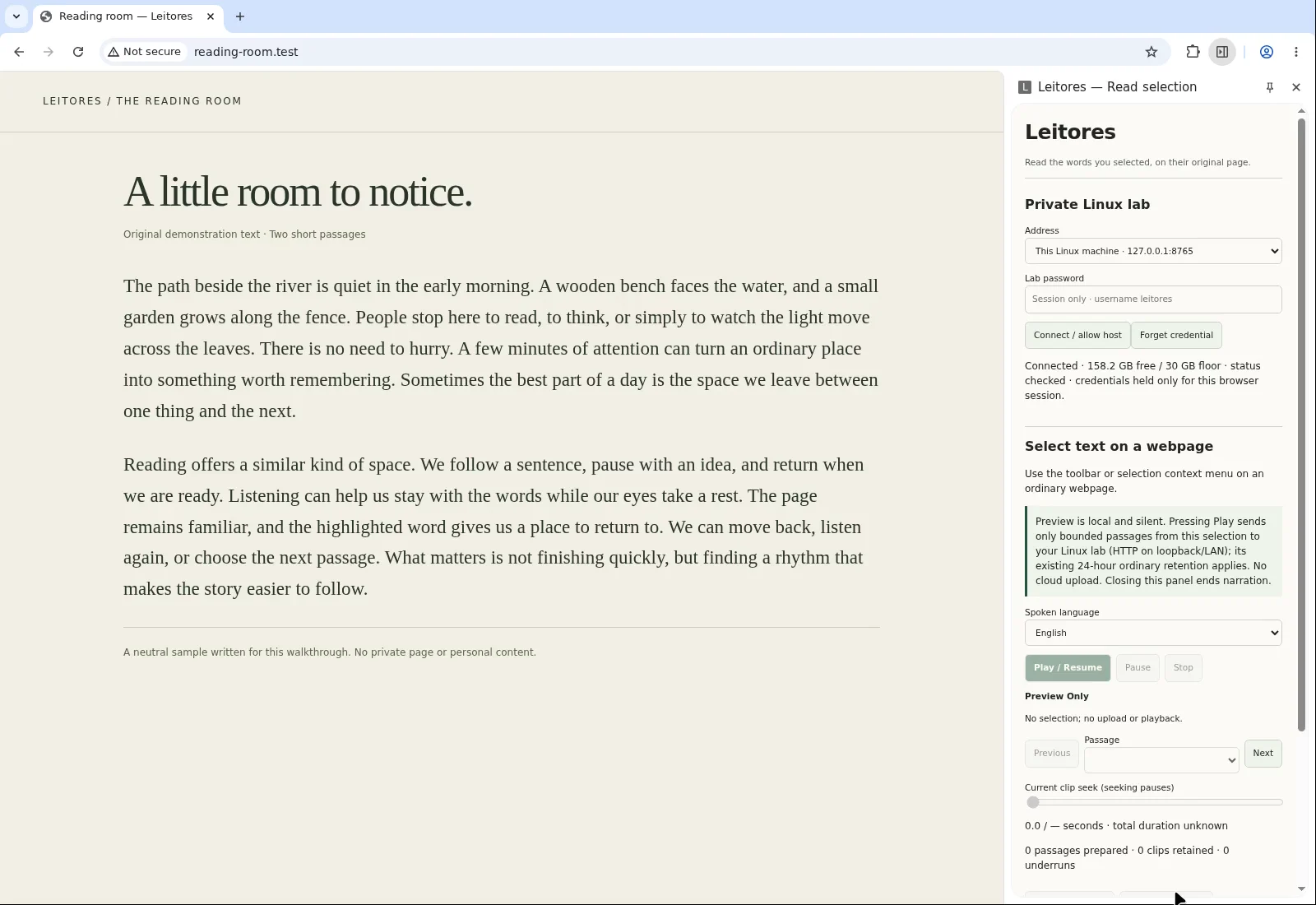 Conectado, credenciales ocultasCaptura no disponible: sigue los pasos escritosAbrir captura
 Compatibilidad del servidor, credenciales de sesión y HTTP
Solo se admite el laboratorio Chatterbox compatible con el proyecto en los servidores indicados; no un destino TTS cualquiera, otro puerto ni una API de voz alojada. Consulta la documentación de configuración y hardware del laboratorio (requiere acceso privado).
Las credenciales proporcionadas quedan en el almacenamiento de sesión de confianza de la extensión, no en el contenido de la página de origen. El campo de contraseña se borra al conectar. Vuelve a escribirla tras reiniciar el navegador o la extensión; borrar el campo visible no pide que la repitas durante una sesión activa.
El laboratorio usa HTTP. En la red local, el texto, las credenciales y el audio no están cifrados en tránsito. Usa preferentemente localhost, solo una red de confianza y no expongas el laboratorio al público.
Mira / Instalar, fijar y abrirClip de instalación · subtítulos traducidos · grabación real editada
Un lugar en tu barra de herramientas.
No se pudo cargar esta grabación.
Sigue los pasos escritos de configuración anteriores.
Transcripción de la grabación
Transcripción de la grabación
Los corchetes describen acciones en pantalla. Las demás líneas traducen la narración original en inglés, sin doblaje. Es una demostración editada a velocidad normal.
- 00:00 [Abre chrome://extensions en un perfil nuevo del navegador.]
- 00:02 [Activa Developer mode (Modo de desarrollador) y elige Load unpacked (Cargar sin empaquetar).]
- 00:05 [Elige la carpeta de la extensión, no la raíz del repositorio.]
- 00:07 [Leitores está instalado. Abre una página normal.]
- 00:10 [Selecciona texto. Ctrl+Shift+Y abre Leitores.]
- 00:12 [Fija Leitores en la barra. Conecta tu laboratorio por separado antes de reproducir.]
Elige las palabras. Después, escucha.
- En una página normal, selecciona un fragmento visible en el marco principal. Empieza con un párrafo corto.
- Haz clic en el icono fijado de Leitores para abrir el panel lateral nativo de Chrome. Revisa la captura, incluida la sección Texto exacto seleccionado con el texto original.
- Elige el idioma del fragmento: inglés, portugués o español. Esto define cómo se lee el texto; no traduce la selección.
- Tras conectar y completar la configuración, pulsa Reproducir / Reanudar. Esta acción explícita, con tu elección de idioma, autoriza el envío del texto seleccionado al laboratorio.
- Espera a que termine la preparación. Si Chrome exige otro gesto para reproducir, pulsa Reproducir / Reanudar de nuevo.
Resultado esperadoEl audio preparado se reproduce y el resaltado sigue las palabras en la página original. La vista previa por sí sola es silenciosa y local; preparar la voz puede llevar tiempo.
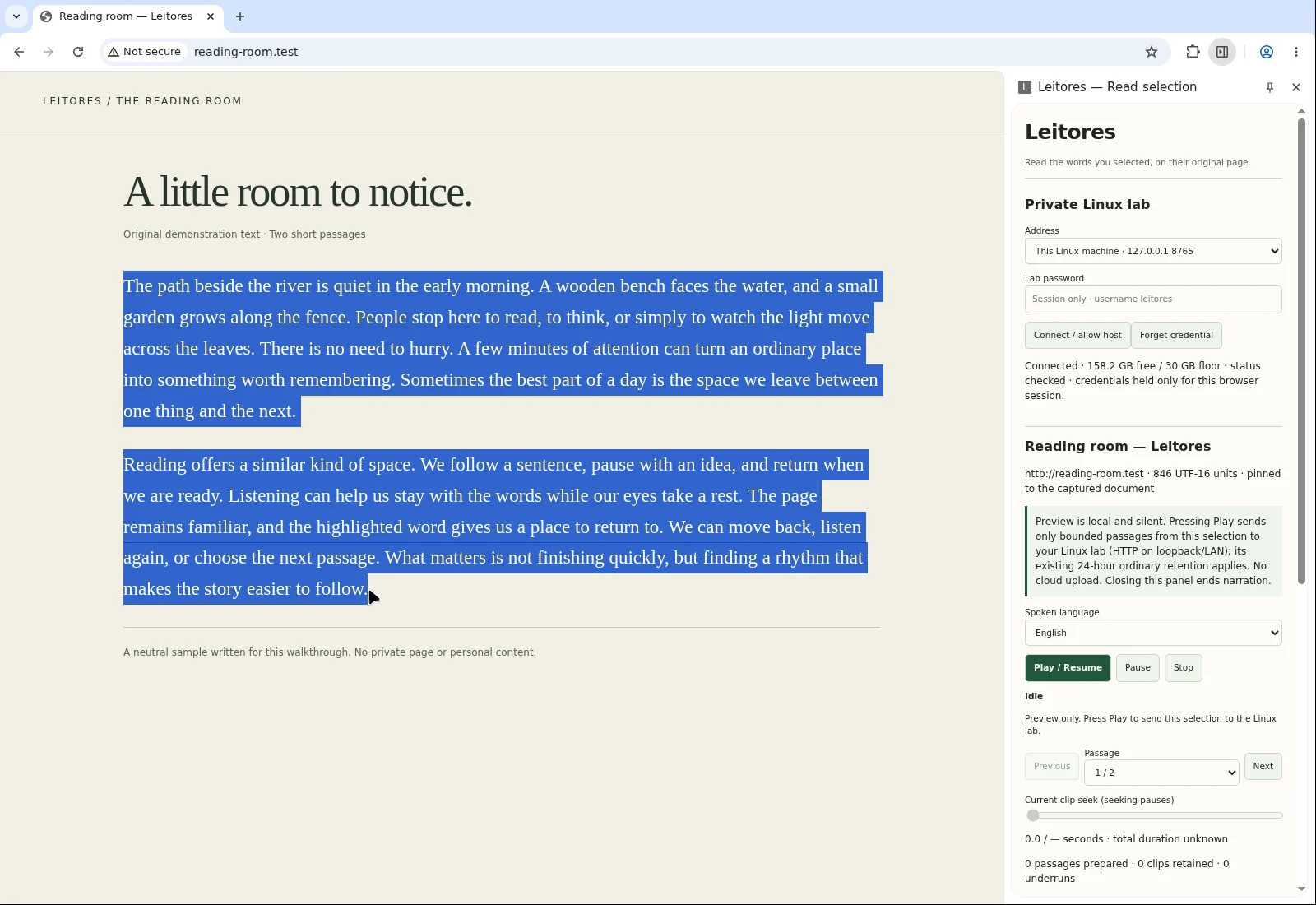 Tu selección exactaCaptura no disponible: sigue los pasos escritosAbrir captura
 Usa HTML normal del marco principal. No se admiten PDF, páginas internas del navegador, texto editable, shadow DOM ni selecciones en marcos. Ver límites exactos de selección ↓
Mira / Seleccionar e iniciarClip de lectura · subtítulos traducidos · grabación real editada
De la selección al sonido.
No se pudo cargar esta grabación.
Sigue los pasos escritos de selección anteriores.
Transcripción de la grabación
Transcripción de la grabación
Los corchetes describen acciones en pantalla. Las demás líneas traducen la narración original en inglés, sin doblaje. Es una demostración editada a velocidad normal.
- 00:00 [El laboratorio local ya está conectado. Selecciona el texto de ejemplo original.]
- 00:02 [Captura la selección en el panel lateral nativo.]
- 00:05 [Elige English y luego Play / Resume (Reproducir / Reanudar).]
- 00:07 [Preparando la voz. Esta espera se acortó en la edición.]
- 00:09 El camino junto al río es tranquilo a primera hora de la mañana.
- 00:11 Un banco de madera mira hacia el agua, y un pequeño jardín
- 00:14 crece junto a la cerca. La gente se detiene aquí para leer, para
- 00:16 pensar,
Mantén el ritmo en tus manos.
Prueba Pausar durante la reproducción preparada y luego Reproducir / Reanudar. Después, mueve el control de posición. Desplazarse por el audio es distinto de autorizar la reproducción.
- Pausar → Reproducir / Reanudar
- Pausar conserva la posición actual. Reproducir / Reanudar continúa desde ese punto en lugar de reiniciar el clip.
- Desplazarse
- Elige una posición en el clip preparado. Desplazarse deja la reproducción en pausa, aunque el audio estuviera sonando. Pulsa Reproducir / Reanudar cuando quieras.
- Anterior / Siguiente
- Muévete entre los fragmentos disponibles. La navegación mantiene la pausa hasta que elijas Reproducir / Reanudar; no hay reproducción automática.
- Detener
- Detener lleva el clip actual al inicio. No es lo mismo que liberar la selección capturada.
- Volver al origen
- Restaura la pestaña de origen vinculada para ver el fragmento en contexto. Esto no captura una nueva selección.
- Liberar selección
- Libera la captura vinculada para permitir otra selección. Úsalo cuando quieras un texto nuevo.
Resultado esperadoPausar conserva la posición; desplazarse por el audio y entre fragmentos espera tu próximo Reproducir / Reanudar. Detener reinicia el clip actual. Cerrar el panel termina la reproducción.
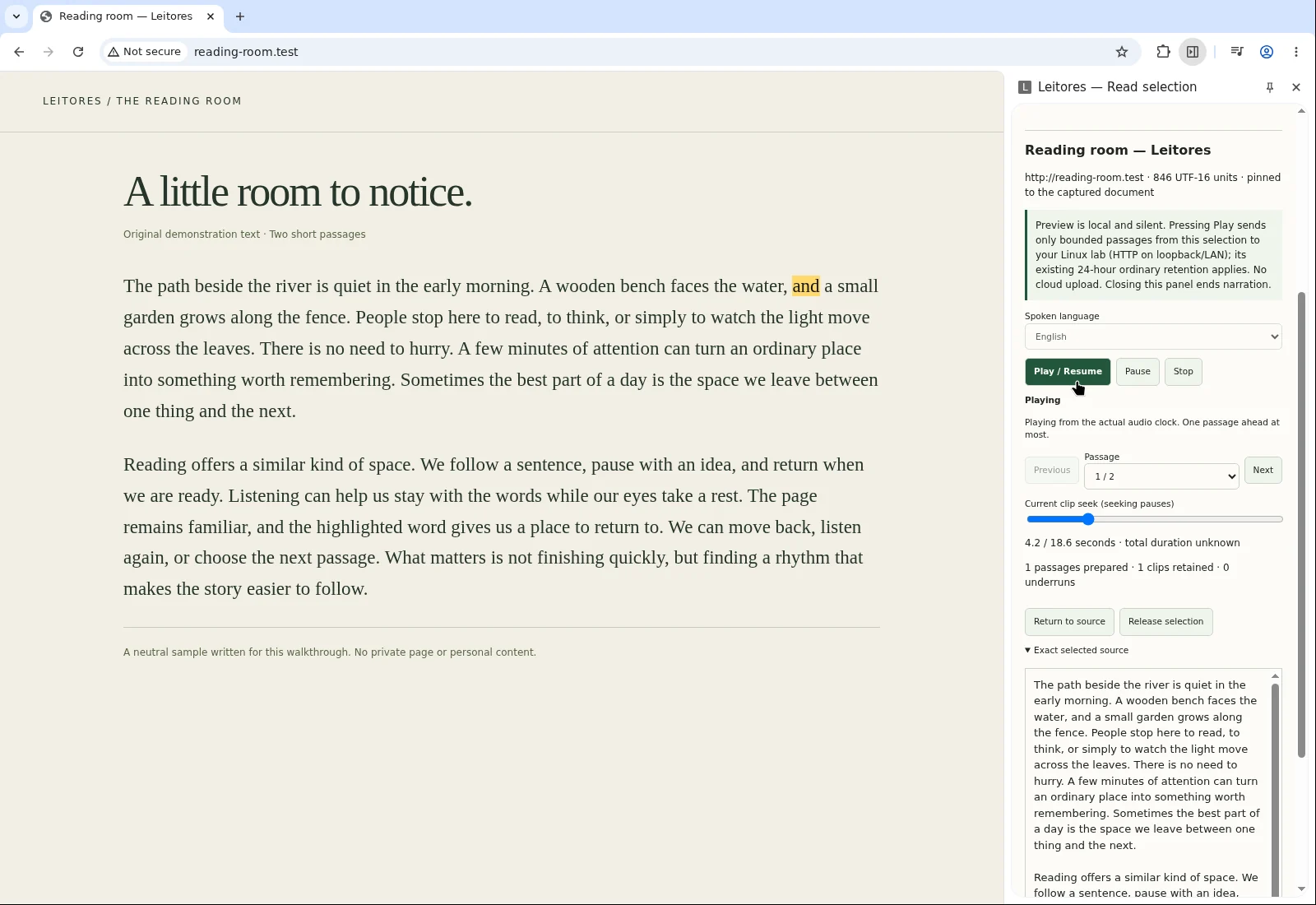 Siguiendo las palabrasCaptura no disponible: sigue los pasos escritosAbrir captura
 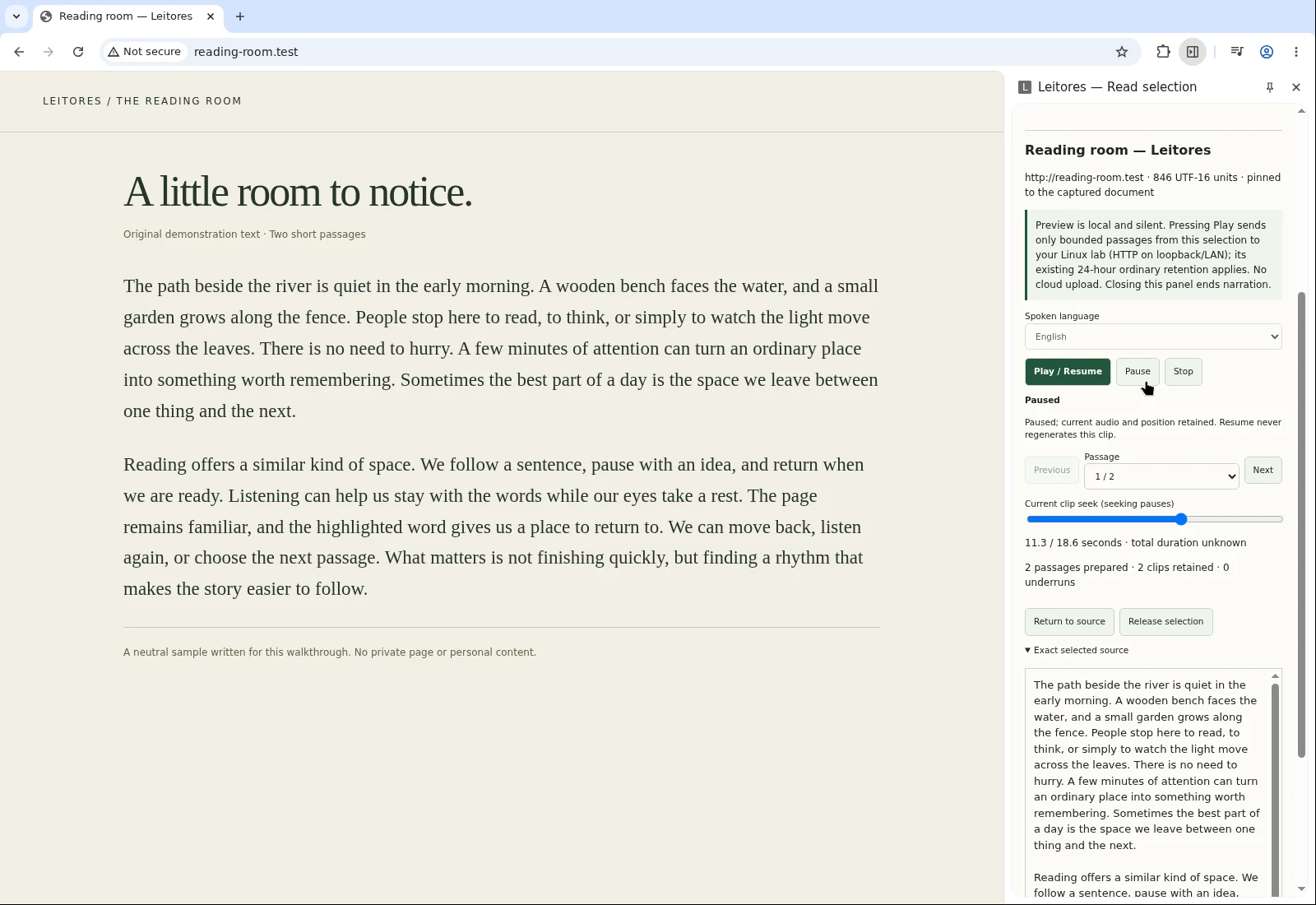 Un lugar guardado para tiCaptura no disponible: sigue los pasos escritosAbrir captura
 Mira / Pausar y reanudarClip de reproducción · subtítulos traducidos · grabación real editada
Una pausa es una pausa de verdad.
No se pudo cargar esta grabación.
Lee la referencia de controles anterior.
Transcripción de la grabación
Transcripción de la grabación
Los corchetes describen acciones en pantalla. Las demás líneas traducen la narración original en inglés, sin doblaje. Es una demostración editada a velocidad normal.
- 00:00 moverse entre las hojas. No hay necesidad de apresurarse.
- 00:02 Unos minutos
- 00:02 [En pausa. Se conserva la posición de reproducción.]
- 00:05 minutos de atención pueden convertir un lugar común en algo
- 00:08 que vale la pena recordar.
El siguiente fragmento. Una selección nueva.
- Para otro fragmento de la captura actual, usa Anterior o Siguiente cuando estén disponibles y luego pulsa explícitamente Reproducir / Reanudar.
- Para encontrar tu página de origen actual, elige Volver al origen. Esto restaura la pestaña de origen vinculada.
- Para otro texto, elige Liberar selección. Selecciona un nuevo fragmento en una página normal y usa el icono de la barra para capturarlo en el panel nativo.
- Revisa Texto exacto seleccionado de nuevo, elige el idioma del texto y pulsa Reproducir / Reanudar solo cuando quieras enviarlo.
Resultado esperadoLa nueva vista previa corresponde al nuevo fragmento. Volver a capturar por sí solo no autoriza un envío. Navegar o cambiar el DOM del origen invalida la selección anterior; captura de nuevo en lugar de continuar con un origen desactualizado.
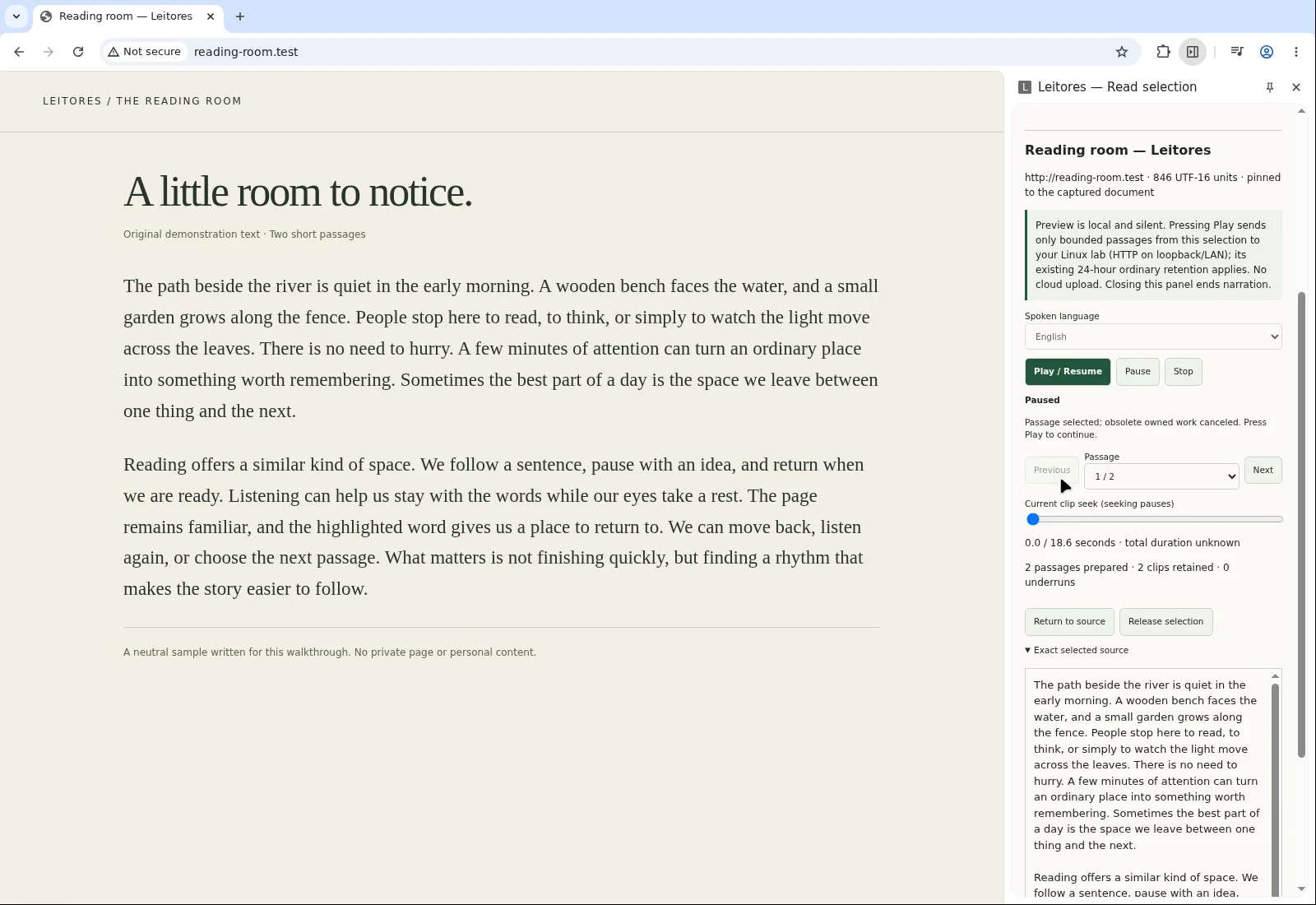 De vuelta al origenCaptura no disponible: sigue los pasos escritosAbrir captura
 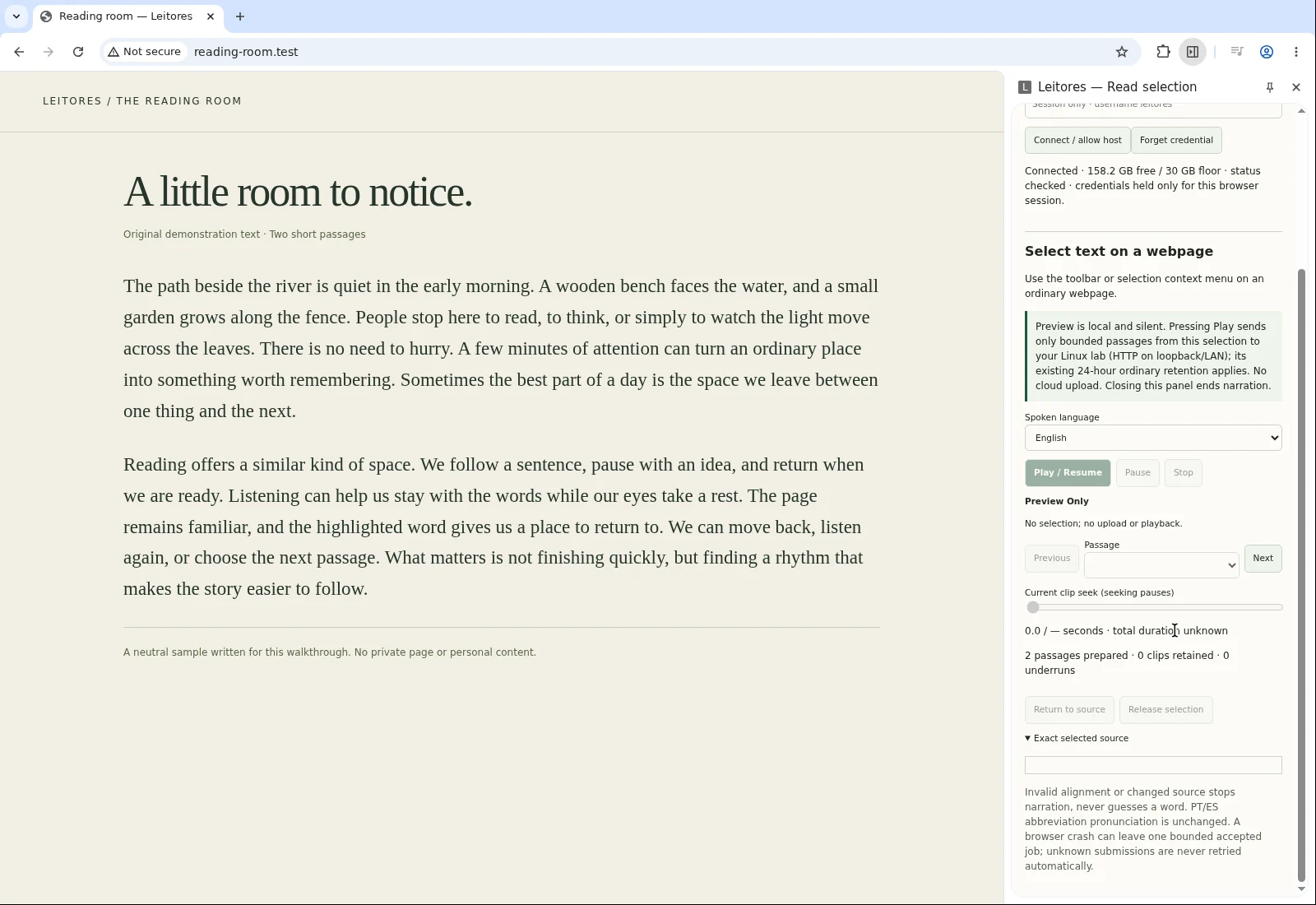 Espacio para un nuevo fragmentoCaptura no disponible: sigue los pasos escritosAbrir captura
 Mira / Anterior, Detener y volver a capturarClip de navegación · subtítulos traducidos · grabación real editada
Otra idea para seguir.
No se pudo cargar esta grabación.
Lee las instrucciones de navegación anteriores.
Transcripción de la grabación
Encuentra el camino de vuelta.
Empieza por el estado visible. Son pasos escritos de recuperación, no capturas de errores inventadas.
El panel no está conectado.
Comprueba que el laboratorio compatible funciona en uno de los dos servidores admitidos. En el panel de confianza, escribe las credenciales proporcionadas y usa Conectar / permitir servidor. Si rechazaste el permiso opcional del servidor, revisa la solicitud antes de intentar conectar de nuevo.
Instalar sin empaquetar no configura un servidor, y sustituirlo por una dirección cualquiera no funciona. Si el laboratorio no está disponible, pide a la persona responsable que lo revise; no sigas enviando solicitudes de lectura.
Busca: el estado conectado antes de autorizar la reproducción.
Está esperando, preparando o cargando.
La voz y la alineación de palabras necesitan preparación. La extensión puede preparar hasta un fragmento por adelantado; eso no garantiza un inicio instantáneo ni transiciones sin pausas. Espera a que termine la preparación activa en lugar de pulsar Reproducir repetidamente o volver a conectar.
Si el progreso se detiene, revisa el mensaje visible del panel y consulta con la persona responsable sobre la disponibilidad del laboratorio. No envíes duplicados para probar si funciona.
Busca: un clip preparado o un mensaje con instrucciones en el panel, no un tiempo de espera fijo supuesto.
El audio está listo, pero no empezó.
Chrome puede exigir otro gesto después de la preparación. Pulsa Reproducir / Reanudar en el panel nativo de nuevo. Recuerda que desplazarse, Anterior y Siguiente dejan la reproducción en pausa a propósito.
Busca: el avance de la reproducción y el resaltado en el origen tras esa acción explícita. Si sigue sin sonido, revisa la configuración normal de audio de la pestaña y del sistema y el mensaje del panel.
Mi selección no aparece o no es compatible.
Empieza con un párrafo corto y visible en HTML normal del marco principal. Quedan fuera las páginas del navegador, PDF, campos editables, shadow DOM y selecciones en marcos. Las capturas no pueden superar 20.000 unidades UTF-16.
Si otra selección está vinculada, elige Liberar selección, selecciona el nuevo texto y usa el icono de la barra para capturar de nuevo. Abre Texto exacto seleccionado para comprobarlo.
Busca: una vista previa que corresponda al texto deseado, antes de Reproducir / Reanudar.
El origen cambió o salí de la página.
Navegar y cambiar el DOM del origen invalida la captura. Usa Volver al origen cuando sea útil, libera la selección desactualizada y captura un nuevo fragmento. No esperes que las posiciones antiguas de las palabras sirvan para una página reescrita.
Busca: una nueva captura válida y la sección Texto exacto seleccionado correcta.
Reinicié Chrome o recargué la extensión.
Las credenciales duran una sesión. Vuelve a escribir la contraseña proporcionada en el panel de confianza y usa Conectar / permitir servidor de nuevo. Este sitio no puede restaurarla ni recopilarla. Cerrar el panel también termina la reproducción; no es un reproductor de audio en segundo plano.
Busca: un panel conectado antes de seleccionar e iniciar explícitamente una lectura.
De vuelta a las palabras, cuando quieras.
Volver a la sala de lectura